Google Drive : Layanan Penyimpanan Gratis Berbasis Cloud Dari Google


Google Drive adalah layanan gratis dari Google yang memungkinkan Anda untuk menyimpan file dari komputer anda secara online dan mengaksesnya di mana saja menggunakan Cloud. Google Drive juga memberikan Anda akses gratis ke aplikasi berbasis web untuk membuat dokumen, spreadsheet, dan banyak lagi.

Google Drive adalah salah satu layanan penyimpanan cloud yang paling populer yang tersedia saat ini, Google Drive menawarkan lima belas gigabyte (15GB) ruang penyimpanan secara gratis. Dengan layanan google ini anda akan leluasa menyimpan banyak file karna kapasitas yang di berikan cukup besar di bandingkan dengan layan gratis dari Dropbox yang cuma menyediakan kapasitas gratis sebesar 2GB.  Beberapa kelebihan dari Google Drive :
1. Membuat dan mengedit dokumen, spreadsheet, presentasi, dan banyak lagi.
2. Membuka file anda dari komputer manapun dengan koneksi internet tentunya.
3. Mengundang orang lain untuk berkolaborasi pada dokumen Anda.
4. File anda akan tetap aman, bahkan jika komputer anda hilang, dicuri, atau rusak. Dokumen atau file anda akan tetap aman di cloud.
5. Meng access, membuat, dan mengedit dokumen di mana saja dengan aplikasi Google Drive untuk smartphone atau tablet.
6. Upload, share, dan melihat banyak jenis file lainnya. Meskipun Google Drive tidak dirancang untuk mengedit setiap jenis file,  tetapi google drive  benar-benar mampu menampilkan preview untuk berbagai jenis video, gambar, dan format dokumen lainnya.

Ada batasan limit file atau dokumen yang akan di upload ke google drive, berikut beberapa batasan google drive menurut wikipedia, seperti di bawah ini:
Dokumen
1.024.000 karakter, terlepas dari jumlah halaman atau ukuran font. File dokumen upload yang dikonversi ke format Google Docs tidak bisa lebih besar dari 50 MB.
Spreadsheets
Semua batas spreadsheet telah dihapus dalam versi terbaru dari Google Sheets. Dalam versi lama, mungkin sudah ada maksimal 256 kolom per sheet dan 200 sheet per workbook, dengan 400.000 cell semua nya. File spreadsheet yang diupload dikonversi ke format Google Sheet tidak bisa lebih besar dari 20 MB, dan harus berada di bawah 400.000 cell dan 256 kolom per lembar.
Presentasi
Presentasi dibuat dalam Google Slides bisa sampai 100 MB - yaitu sekitar 400 slide. File presentasi yang upload diubah menjadi format Google Slides bisa sampai 50 MB.
Save to Google Drive
Google menawarkan ekstensi di Google Chrome yaitu Save to Google Drive yang memungkinkan pengguna untuk menyimpan konten web ke Google Drive melalui web browser atau melalui menu konteks. Sementara dokumen dan gambar dapat disimpan secara langsung, halaman web dapat disimpan dalam bentuk screenshot (sebagai gambar bagian terlihat dari halaman atau seluruh halaman), atau sebagai file mentah HTML , MHTML, atau berkas Google Docs. Pengguna harus sign in ke Google Chrome terlebih dahulu untuk dapat menggunakan ekstensi tersebut.

Tertarik ingin mencobanya nya, silahkan ikuti beberapa cara berikut untuk menginstall nya di komputer anda, sebelum nya pastikan anda sudah memiliki akun Google.

Download dan install Google Drive di PC
1. Buka drive.google.com.
2. Klik menu pengaturan.
3. Klik Download Drive.
4. Pilih PC dari daftar yang muncul di bawah "Download Drive".
5. Baca Persyaratan Layanan dan klik Setuju dan download. Anda juga dapat mencentang kotak di samping "Optional" Jika Anda ingin berbagi statistik penggunaan dan laporan kerusakan dengan Google.
6. Buka googledrivesync.exe untuk memulai proses instalasi secara otomatis . Jika Anda melihat warning bahwa Google Drive adalah sebuah aplikasi yang didownload dari Internet, klik Open.
7. Ketik nama dan password akun Google anda. Akun ini akan menjadi akun yang terkait dengan Google Drive untuk PC Anda.
8. Klik Start dan pilih Google Drive.
9. Drag file dan folder dari desktop Anda ke folder Google Drive anda untuk mulai proses sinkron. Anda akan dapat melihat file dan folder di "My Drive" di navigasi sebelah kiri di drive.google.com.

Download dan install Google Drive di Mac
1. Buka drive.google.com.
2. Klik menu pengaturan.
3. Klik Download Drive.
4. Pilih Mac dari daftar yang muncul di bawah"Download Drive".
5. Baca Persyaratan Layanan dan klik Setuju dan download.
6. Buka installgoogledrive.dmg.
7. Tarik/Drag ikon Google Drive ke folder Aplikasi Anda.
8. Buka Google Drive. Jika Anda melihat peringatan bahwa Google Drive adalah sebuah aplikasi download dari Internet, klik open.
9. Ketik nama dan password Google Drive anda. Ini akan menjadi akun yang terkait dengan Google Drive untuk Mac Anda.
10. Buka Google Drive untuk Mac Anda dari kanan atas layar Anda.
Tampilan Google Drive di Mac

11. Drag file dan folder dari desktop Anda ke folder Google Drive Anda untuk mulai proses sinkron. Anda akan dapat melihat file dan folder di "My Drive" di navigasi sebelah kiri pada drive.google.com.
Apa Itu Dropbox dan Bagaimana Cara Menginstall nya


Dropbox merupakan salah satu layanan penyimpanan Cloud, anda dapat dengan mudah mengirim dan menerima berbagi file besar dan folder di internet menggunakan Dropbox. Dropbox adalah layanan yang fantastis yang memungkinkan anda menyimpan dan mengelola berbagai file besar di internet. Layanan ini bekerja baik melalui web atau dapat di install di Desktop. Menggunakan versi desktop, anda dapat menggunakan akun Dropbox seperti folder biasa pada desktop anda. Metode ini lebih cepat dan lebih mudah daripada menggunakan antarmuka web dan sangat di saran kan untuk menginstall nya

Untuk menginstal versi desktop Dropbox, pertama download versi terbaru dari dropbox. Simpan file ke desktop atau di tempat yang dapat diakses dengan mudah.
Untuk mempermudah ikuti step by step berikut untuk menginstall dropbox
1. Download Dropbox
2. Setelah download selesai, klik pada file tersebut untuk menjalankan aplikasi installer. Setelah terbuka, klik 'Install'.
3. Setelah menginstal selesai, akan muncul menu pop-up. Masukkan alamat e-mail dan password yang anda daftarkan dengan Dropbox sebelumnya. Kemudian, klik 'Sign In'. kalau anda belum terdaftar di dropbox, silahkan daftar disini
4. Pesan  "Congratulations!" pesan akan muncul, yang memberitahukan bahwa Dropbox anda telah berhasil diinstal. Klik 'Open my Dropbox Folder' untuk membukan folder dropbox anda.
5. Untuk mentransfer file ke Dropbox Anda, Anda dapat menggunakan metode 'Drag dan drop' atau 'Copy - Paste'. Setelah transfer selesai, tanda centang akan muncul untuk menunjukkan bahwa file sudah selesain di sinkron.
anda bisa langsung klik kanan di folder kemudian pilih move to Dropbox

tanda bahwa dropbox anda sudah terupdate dan anda bisa langsung melakukan share link

6. Anda juga bisa langsung me share link file yang ada di dropbox ke teman anda dengan mudah.
Tampilan Dropbox di Smart Phone


Apa itu Cloud? Dan Apa Kegunaan nya?


Kita sering bertanya "apa itu system Cloud? dan "Dimana Cloud berada?" pertanyaan seperti ini sering membuat kita bingung tentang suatu istilah baru yang belum kita pahami, disini saya akan mencoba menjelaskan beberapa hal tentang system Cloud yang saya tau.

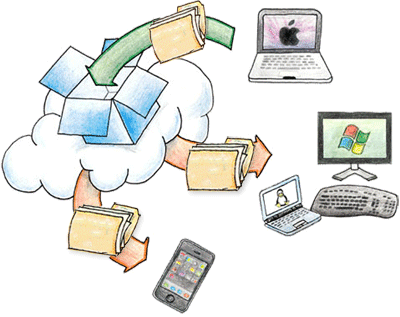
Dalam istilah sederhana, Cloud berarti menyimpan dan mengakses data atau program yang tersipan di server yang terhubung internet. itu berarti anda dapat mengakses file yang sama dari mana saja tanpa harus membawa file atau program dalam sebuah hard drive. bahkan sekarang anda dapat mengakses file atau program dari smart phone anda, mudah bukan.

Yang paling mendasar, cloud computing berarti anda dapat meng upload file ke layanan dan kemudian download lagi di manapun Anda berada. Hal ini dapat berguna untuk bekerja bersama-sama, atau untuk memungkinkan beberapa orang untuk mengakses file yang sama. Kemampuan ini juga dapat digunakan untuk backup informasi penting anda, bahkan jika komputer dirumah anda rusak atau hilang, file anda akan tetap aman yang berada di awan :D

Menggunakan layanan cloud, Anda juga dapat menyimpan file musik dari koleksi pribadi anda dan kemudian mendengarkan nya di manapun anda berada, selama anda terhubung dengan internet. Ada layanan yang serupa juga untuk foto.

Akan tetapi, disamping kelebihan dan keunggulan dari Cloud, tidak lepas juga akan kekurangan system tersebut, kekurangannya adalah terletak pada hal keamanan. Setiap akun dilindungi oleh password yang bisa saja diketahui orang lain jika kita tidak berhati-hati. Walaupun kita sudah begitu berhati-hati tetap tak menutup kemungkinan akun kita dibuka orang lain. Kekurangan lain adalah gangguan pada saat mengakses data, entah itu disebabkan karena koneksi yang bermasalah atau server yang sedang ‘down’.
dan kekurangan yang sangat pasti adalah ketika kita ingin mengakses data kemudian kita tidak ada koneksi internet :p

Dropbox adalah salah satu layanan yang paling populer yang tersedia saat ini memungkinkan anda meng upload berbagai jenis file di komputer anda atau bahkan yang ada di smartphone. Dropbox menawarkan 2GB penyimpanan gratis. Layanan serupa termasuk OpenDrive, SafeSync dan Box.

Google memiliki layanan sendiri untuk musik, nama nya 'Google Music' yang memungkinkan pengguna menyimpan hingga 20.000 lagu tapi sayang nya saat ini layanan ini hanya tersedia di Amerika Serikat. Apple juga mempunyai layanan yang sama yang di sebut iCloud, dan memungkinkan pengguna berbagi gambar, musik dan file lainnya dari komputer rumah ke ponsel bermerek Apple tablet dan perangkat lainnya.  Disini Apple memberikan kapasitas 5GB secara gratis. Layanan untuk dapat bermain game secara online tanpa harus menginstall nya di komputer, anda bisa mencoba OnLive.

Cloud sebenarnya sebuah istilah yang sangat samar, bahkan layanan video  seperti LoveFilm, Netflix, BBC iPlayer dan bahkan YouTube bisa dianggap layanan cloud.